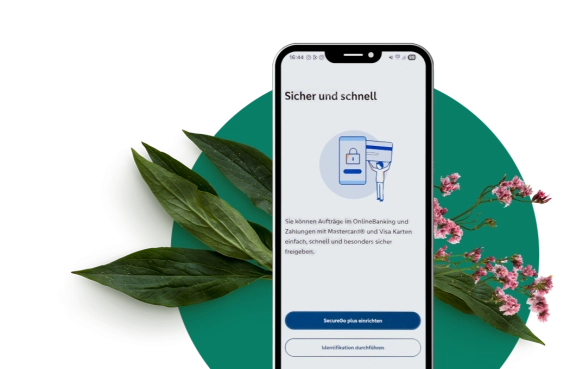
SecureGo plus App
Mit der SecureGo plus App geben Sie ihre Bankgeschäfte im Online-Banking schnell, einfach und sicher frei. Außerdem benötigen Sie die App für Ihre Online-Zahlungen mit den Mastercard Debit- und Kreditkarten.

Jetzt herunterladen:


Jetzt herunterladen:

Videoanleitung zur Einrichtung der SecureGo plus App
Aktivierungscode erneut beantragen
- Per Self-Service im Online-Banking: Einen neuen Aktivierungscode fordern Sie in der SecureGo plus App unter „Bankverbindungen“ an. Bitte klicken Sie auf „Aktivierungscode anfordern“, wählen Sie in der Suche die UmweltBank AG aus und melden Sie sich dann in Ihrem Online-Banking an. Dann werden Sie automatisch zur Geräteverwaltung weitergeleitet. Hier können Sie Ihr Mobilgerät registrieren und einen neuen Aktivierungscode bestellen.
- Sie können den Self-Service nicht nutzen? Beantragen Sie Ihre neuen Zugangsdaten über dieses Formular.
- Sie nutzen noch kein Online-Banking? Jetzt freischalten!
- Alle wichtigen Infos und Funktionen zum Online-Banking finden Sie hier.
Sie haben noch Fragen zur SecureGo plus App?
Die häufigsten Fragen
Grundsätzlich funktioniert die App immer für die beiden letzten veröffentlichten Betriebssystem-Versionen von iOS und Android. Sobald eine neue Betriebssystem-Version veröffentlicht wird, werden ältere Versionen nach einer Übergangszeit aus Sicherheitsgründen nicht mehr unterstützt.
Im jeweiligen App-Store finden Sie Informationen zu den Mindestvoraussetzungen und der Betriebssystem-Version. Für die Nutzung unserer App unter iOS oder Android empfehlen wir, stets die aktuellste Betriebssystem-Version auf Ihrem Smartphone einzusetzen.
Es werden grundsätzlich keine Beta-Versionen von kommenden Betriebsystem-Versionen unterstützt.
Sie brauchen den Aktivierungscode, um die SecureGo plus App für Ihre Kreditkarte oder Ihr Online-Banking zu registrieren. Er verknüpft die App mit Ihrem Konto bzw. Ihrer Kreditkarte. Der Aktivierungscode für das Online-Banking ist ein QR-Code. Alternativ lässt sich der 20-stellige Code auch manuell eingeben. Tragen Sie Ihren persönlichen Aktivierungscode während des Registrierungsprozesses in Ihrer SecureGo plus App ein oder scannen Sie diesen, wenn Sie dazu aufgefordert werden.
Wenn Sie den Aktivierungscode per Post erhalten haben, ist er ab dem Ausstellungsdatum des Briefs 20 Tage gültig.
Sie haben noch Zugriff auf Ihr altes Smartphone:
- Öffnen Sie die SecureGo plus App auf Ihrem alten Gerät.
- Öffnen Sie in der App die Einstellungen über das Zahnradsymbol.
- Klicken Sie auf „Gerätewechsel" und dann auf „Gerätewechsel vorbereiten".
- Installieren Sie die SecureGo plus App auf Ihrem neuen Gerät.
- Öffnen Sie die App auf dem neuen Gerät und steuern Sie Folgendes an: Einstellungen >> Gerätewechsel >> Gerätewechsel durchführen.
- Scannen Sie nun entweder den QR-Code vom alten Gerät mit dem neuen Gerät oder geben Sie den Übertragungscode im entsprechenden Feld ein. Für die zweite Option ist keine Freigabe der Kamera notwendig.
Sie haben keinen Zugriff auf Ihr altes Smartphone? Dann müssen Sie einen neuen Aktivierungscode anfordern. Nutzen Sie dafür dieses Online-Formular.
Mit dem Freigabe-Passwort geben Sie Ihre Transaktion über die SecureGo plus App direkt frei. Sie legen Ihr individuelles Freigabe-Passwort selbst fest. Zusätzlich können Sie auch die Biometrie Ihres mobilen Endgerätes nutzen.
Sie haben die Möglichkeit, Ihr Freigabe-Passwort über die Funktion „Ich habe mein Freigabe-Passwort vergessen“ in der App neu zu vergeben. Hierfür benötigen Sie Ihren zur Aktivierung des Online-Bankings genutzten Aktivierungscode. Falls er Ihnen nicht mehr vorliegt, können Sie sich einen neuen Aktivierungscode für die Funktionsnutzung bestellen.
Sperren Sie über die Servicehotline oder Ihr Online-Banking das verlorene Gerät. Ist das Handy gesperrt, werden keine Push-Mitteilungen mehr versendet und die App kann nicht mehr genutzt werden. Wichtig: Prüfen Sie Ihre Kontoumsätze sorgfältig. Eine Transaktionsfreigabe ist jedoch nur möglich, wenn ein Dritter Ihren Freigabe-Code kennt oder die Biometrie des Dritten zuvor auf Ihrem mobilen Endgerät hinterlegt wurde.
Zur Installation der App
- Die SecureGo plus App benötigen Sie für das TAN-Verfahren beim Online-Banking der UmweltBank. Damit loggen Sie sich ins Banking ein oder geben Transaktionen frei. Ohne die App können Sie kein Konto bei der UmweltBank eröffnen.
- Die UmweltBanking App ist eine optionale Ergänzung. Mit der App haben Sie Ihre Konten schnell zur Hand und können Ihre Bankgeschäfte mit dem Smartphone erledigen.
Grundsätzlich funktioniert die App immer für die beiden letzten veröffentlichten Betriebssystem-Versionen von iOS und Android. Sobald eine neue Betriebssystem-Version veröffentlicht wird, werden ältere Versionen nach einer Übergangszeit aus Sicherheitsgründen nicht mehr unterstützt.
Im jeweiligen App-Store finden Sie Informationen zu den Mindestvoraussetzungen und der Betriebssystem-Version. Für die Nutzung unserer App unter iOS oder Android empfehlen wir, stets die aktuellste Betriebssystem-Version auf Ihrem Smartphone einzusetzen.
Es werden grundsätzlich keine Beta-Versionen von kommenden Betriebsystem-Versionen unterstützt.
Unser Online-Banking beinhaltet umfassende Funktionen zur Selbstverwaltung Ihrer Konten und Daten (siehe „Funktionalitäten im Online-Banking“). Zudem setzen wir gesetzliche Vorgaben und aktuelle Standards zur Sicherheit im Online-Banking um. Damit die Sicherheit der Transaktionen im neuen System gewährleistet ist, erfolgt die Autorisierung der Transaktionen über ein zweites Gerät mit der SecureGo plus App. Eine Freigabe Ihrer Aufträge aus dem Online-Banking mit der App ist hierbei über ein Smartphone oder auch ein Tablet möglich. Eine Desktop-Version der Authentifizierungs-App, wie es bei unserem Altsystem der Fall war, wird leider nicht angeboten und ist auch in Zukunft nicht angedacht.
Nein, Sie benötigen nur die SecureGo plus App. Mit dieser können Sie Transaktionen im Online-Banking freigeben. Die UmweltBanking App können Sie optional nutzen. Sie ermöglicht es Ihnen, Ihr Online-Banking bequem direkt über die App aufzurufen und auf Ihrem Smartphone zu nutzen. Alternativ können Sie aber auch ausschließlich das Web-Online-Banking nutzen.
Die SecureGo plus App muss zuerst fest mit Ihrem Online-Banking-Zugang verknüpft sein. Ohne die vorherige Registrierung von mindestens einer SecureGo plus App fehlt der zweite Faktor für die Authentisierung im Online-Banking und ein Login ist nicht möglich.
Sie können bis zu drei Geräte parallel nutzen.
Sie haben noch Zugriff auf Ihr altes Smartphone:
- Öffnen Sie die SecureGo plus App auf Ihrem alten Gerät.
- Öffnen Sie in der App die Einstellungen über das Zahnradsymbol.
- Klicken Sie auf „Gerätewechsel" und dann auf „Gerätewechsel vorbereiten".
- Installieren Sie die SecureGo plus App auf Ihrem neuen Gerät.
- Öffnen Sie die App auf dem neuen Gerät und steuern Sie Folgendes an: Einstellungen >> Gerätewechsel >> Gerätewechsel durchführen.
- Scannen Sie nun entweder den QR-Code vom alten Gerät mit dem neuen Gerät oder geben Sie den Übertragungscode im entsprechenden Feld ein. Für die zweite Option ist keine Freigabe der Kamera notwendig.
Sie haben keinen Zugriff auf Ihr altes Smartphone? Dann müssen Sie einen neuen Aktivierungscode anfordern. Nutzen Sie dafür dieses Online-Formular.
Zur Identifikation
Ja, mit der App SecureGo plus ist eine Identifikation per Online-Ausweisfunktion möglich.
Sie erhalten im Rahmen eines Produktabschlusses entweder einen Sicherheitscode, den sogenannten Ident-Code, oder einen QR-Code, um sich online auszuweisen. Wählen Sie dann entweder auf der Startseite der SecureGo plus App oder in den Einstellungen „Identifikation durchführen“ aus. Scannen Sie anschließend den QR-Code oder geben Sie den Ident-Code manuell ein. Folgen Sie im Anschluss den Anweisungen in der App.
Halten Sie den Ausweis ruhig an die NFC-Schnittstelle Ihres Smartphones. In der Regel befindet sie sich an der Rückseite im oberen Bereich. Wenn der Prozess zum Auslesen nicht startet, entfernen Sie den Ausweis nach einigen Sekunden wieder vom Smartphone und versuchen Sie es erneut.
Die Ausweis-PIN ist eine 5- oder 6-stellige Zahlenfolge. Bei der 5-stelligen PIN handelt es sich um die sogenannte Transport-PIN. Sie erhalten die Transport-PIN zusammen mit Ihrer PUK (Entsperrnummer) in Ihrem PIN-Brief. Bevor Sie die Online-Ausweisfunktion zum ersten Mal nutzen, müssen Sie eine neue, 6-stellige PIN vergeben. Geben Sie dazu Ihre 5-stellige Transport-PIN aus Ihrem PIN-Brief ein und wählen anschließend eine neue, persönliche 6-stellige Ausweis-PIN. Diese PIN benötigen Sie zukünftig immer, wenn Sie die Online-Ausweisfunktion nutzen.
Zur Einrichtung der App
Ja, die App unterstützt mehrere Bankverbindungen.
Dann benötigen Sie den Aktivierungscode und das Freigabe-Passwort der SecureGo plus App. Sie haben dieses Passwort bei der Installation der App selbst vergeben.
Bitte öffnen Sie die Einstellungen in der SecureGo plus App. Sie finden diese unter dem Zahnrad-Symbol oben rechts. Wählen Sie unter dem Menüpunkt „Banken & Karten“ den Unterpunkt „Bankverbindungen“. Anschließend geben Sie das Freigabe-Passwort ein und wählen „Neue Bankverbindung hinzufügen“ und „Aktivierungscode einscannen“. Scannen Sie nun den Aktivierungscode ein. Alternativ können Sie den Aktivierungscode auch manuell eingeben.
Die SecureGo plus App muss zuerst fest mit Ihrem Online-Banking-Zugang verknüpft sein. Ohne die vorherige Registrierung von mindestens einer SecureGo plus App fehlt der zweite Faktor für die Authentisierung im Online-Banking und ein Login ist nicht möglich.
Sie brauchen den Aktivierungscode, um die SecureGo plus App für Ihre Kreditkarte oder Ihr Online-Banking zu registrieren. Er verknüpft die App mit Ihrem Konto bzw. Ihrer Kreditkarte. Der Aktivierungscode für das Online-Banking ist ein QR-Code. Alternativ lässt sich der 20-stellige Code auch manuell eingeben. Tragen Sie Ihren persönlichen Aktivierungscode während des Registrierungsprozesses in Ihrer SecureGo plus App ein oder scannen Sie diesen, wenn Sie dazu aufgefordert werden.
Wenn Sie den Aktivierungscode per Post erhalten haben, ist er ab dem Ausstellungsdatum des Briefs 20 Tage gültig.
Mit dem Freigabe-Passwort geben Sie Ihre Transaktion über die SecureGo plus App direkt frei. Sie legen Ihr individuelles Freigabe-Passwort selbst fest. Zusätzlich können Sie auch die Biometrie Ihres mobilen Endgerätes nutzen.
Sie haben die Möglichkeit, Ihr Freigabe-Passwort über die Funktion „Ich habe mein Freigabe-Passwort vergessen“ in der App neu zu vergeben. Hierfür benötigen Sie Ihren zur Aktivierung des Online-Bankings genutzten Aktivierungscode. Falls er Ihnen nicht mehr vorliegt, können Sie sich einen neuen Aktivierungscode für die Funktionsnutzung bestellen.
Wenn Sie eine TAN dreimal falsch eingegeben haben, werden all Ihre Sicherheitsverfahren gesperrt. Ein Entsperrcode wird erzeugt und Ihnen per Post geschickt.
Sie finden das Verfahren SecureGo plus in Ihrem persönlichen Bereich im Online-Banking. Klicken Sie rechts neben Ihrem Namen auf den Pfeil und wählen Sie dann „Datenschutz & Sicherheit“ aus. Im Bereich „Sicherheitsverfahren“ verwalten Sie das Verfahren SecureGo plus.
Nein, Sie müssen kein Gerät auswählen. Die Information wird gleichzeitig an alle Geräte versendet, die Sie registriert haben.
Sie können bis zu drei Geräte parallel nutzen.
Ja, wir unterstützen bei Apple-Geräten Touch ID und Face ID. Bei Android-Geräten unterstützen wir die Standardbiometrie des Betriebssystems.
Sie schalten die Biometrie-Funktion Ihres mobilen Endgerätes frei, wenn Sie die SecureGo plus App einrichten. Das können Sie natürlich auch jederzeit nachholen, wenn Sie der App diese Berechtigung im Einrichtungsprozess nicht erteilt haben. Aktivieren Sie die Biometrie-Funktion für die SecureGo plus App einfach in den Einstellungen Ihres mobilen Endgerätes.
Mit dieser Funktion geben Sie in der SecureGo plus App Ihre Aufträge frei. Das geht mit Ihrem Freigabe-Code oder der Biometrie Ihres mobilen Endgeräts. Sie brauchen die TAN nicht mehr manuell einzugeben. Auch die App müssen Sie dafür nicht wechseln.
Haben Sie sich nicht mit Ihrem Personalausweis legitimiert, erhalten Sie den Aktivierungscode für die SecureGo plus App per Post. In diesem Fall ist dieser Code richtige Aktivierungscode zur Registrierung Ihres Endgerätes. Der vom Bildschirm entnommene Aktivierungscode ist somit wirkungslos.
Gegebenenfalls haben Sie den Aktivierungscode selbst angefordert, um beispielsweise ein weiteres Gerät für Ihr Online-Banking zu registrieren. In diesem Falle können Sie ein zusätzliches Gerät mit Ihrem Online-Banking verknüpfen.
Technische Probleme
Entscheidend ist, dass Sie den passenden App-Store für Ihr Endgerät wählen. Für Apple-Geräte (Betriebssystem iOs) ist das der Apple App Store. Für Android-Geräte ist es der Google Play Store.
Hinweis: Die SecureGo plus App steht im Huawei-Store nicht zur Verfügung, sondern ausschließlich im Google Play Store.
Bitte wenden Sie sich an unseren Online-Banking-Service unter der Rufnummer 0911 5308-2020.
- Sie haben mehr als ein Gerät mit dem Online-Banking verknüpft: Loggen Sie sich mit dem anderen Gerät in Ihr Online-Banking ein. Wählen Sie in Ihrem Online-Banking die Geräteverwaltung aus. Löschen Sie hier das mobile Gerät und legen Sie es neu an. Fordern Sie danach einen neuen Aktivierungscode an, mit dem Sie die SecureGo plus App aktivieren. Installieren Sie jetzt die SecureGo plus App erneut und richten Sie diese ein.
- Sie haben nur dieses eine Gerät mit dem Online-Banking verknüpft: Sie benötigen einen neuen Aktivierungscode. Mehr dazu erfahren Sie hier.
Nach mehrmaliger Falscheingabe des Freigabe-Passworts bzw. der Fehlerkennung Ihrer biometrischen Merkmale wird Ihre App aus Sicherheitsgründen automatisch zurückgesetzt. In diesem Fall empfehlen wir Ihnen, die App vom Gerät zu löschen und neu zu installieren. Beachten Sie hierzu bitte, dass für die Neueinrichtung ein neuer Aktivierungscode erforderlich ist.
Aus Sicherheitsgründen werden die Daten aus Ihrer SecureGo plus App nicht durch ein Backup auf ein anderes Mobilgerät übertragen. Wenn Sie das alte Mobilgerät noch besitzen, können Sie die bestehenden Daten komfortabel mithilfe der Funktion „Gerätewechsel“ auf das neue Gerät übertragen. Liegt Ihnen das alte Gerät nicht mehr vor, müssen Sie die App neu einrichten. Hierzu ist je Bankverbindung und Kreditkarte ein neuer Aktivierungscode erforderlich.
Es kommt darauf an, welches Betriebssystem Ihr mobiles Endgerät hat:
- Wenn Sie das Betriebssystem iOS auf Ihrem Handy nutzen, müssen Sie Push-Benachrichtigungen für die SecureGo plus App erlauben. Das machen Sie, während Sie die App einrichten, oder später über die Einstellungen Ihres mobilen Endgerätes. Hier wählen Sie die SecureGo plus App aus und klicken auf „Mitteilungen erlauben“.
- Beim Betriebssystem Android müssen Sie nichts weiter tun, um Push-Benachrichtigungen für die Direktfreigabe zu bekommen.
Fehlermeldungen
Unsere Sicherheitskomponente blockt jeden Eingriff am Smartphone, das sogenannte „Rooten". Sie können bei dieser Fehlermeldung die App leider nicht nutzen. Am besten prüfen Sie, ob es sich um einen ungewollten Zugriff auf Ihr Smartphone handelt.
Bitte prüfen Sie, ob Sie eine Internetverbindung via WLAN oder Mobilfunknetz haben. Möglicherweise hat die App keine Berechtigung dazu, mobile Daten zu nutzen. Die Angaben dazu finden Sie in den Einstellungen Ihres mobilen Endgeräts.
Aktuell bestehen Verbindungsprobleme zu unseren Systemen, weshalb Sie die gewünschte Funktion nicht nutzen können. Versuchen Sie es einfach später noch einmal.
Bitte vergewissern Sie sich, dass Sie Ihr Freigabe-Passwort korrekt eingegeben haben, und achten Sie dabei auf Groß- und Kleinbuchstaben.
Tipp: Mit dem Auge-Symbol rechts im Eingabefeld können Sie das eingegebene Freigabe-Passwort vor dem Absenden nochmals auf Richtigkeit kontrollieren.
Beachten Sie, dass im Falle einer Rücksetzung die App neu eingerichtet werden muss. Dazu gehört auch das Anfordern eines neuen Aktivierungscodes.
